ปรับแต่ง Picture Control ในกล้อง Nikon
ปรับแต่ง Picture Control ในกล้อง Nikon.
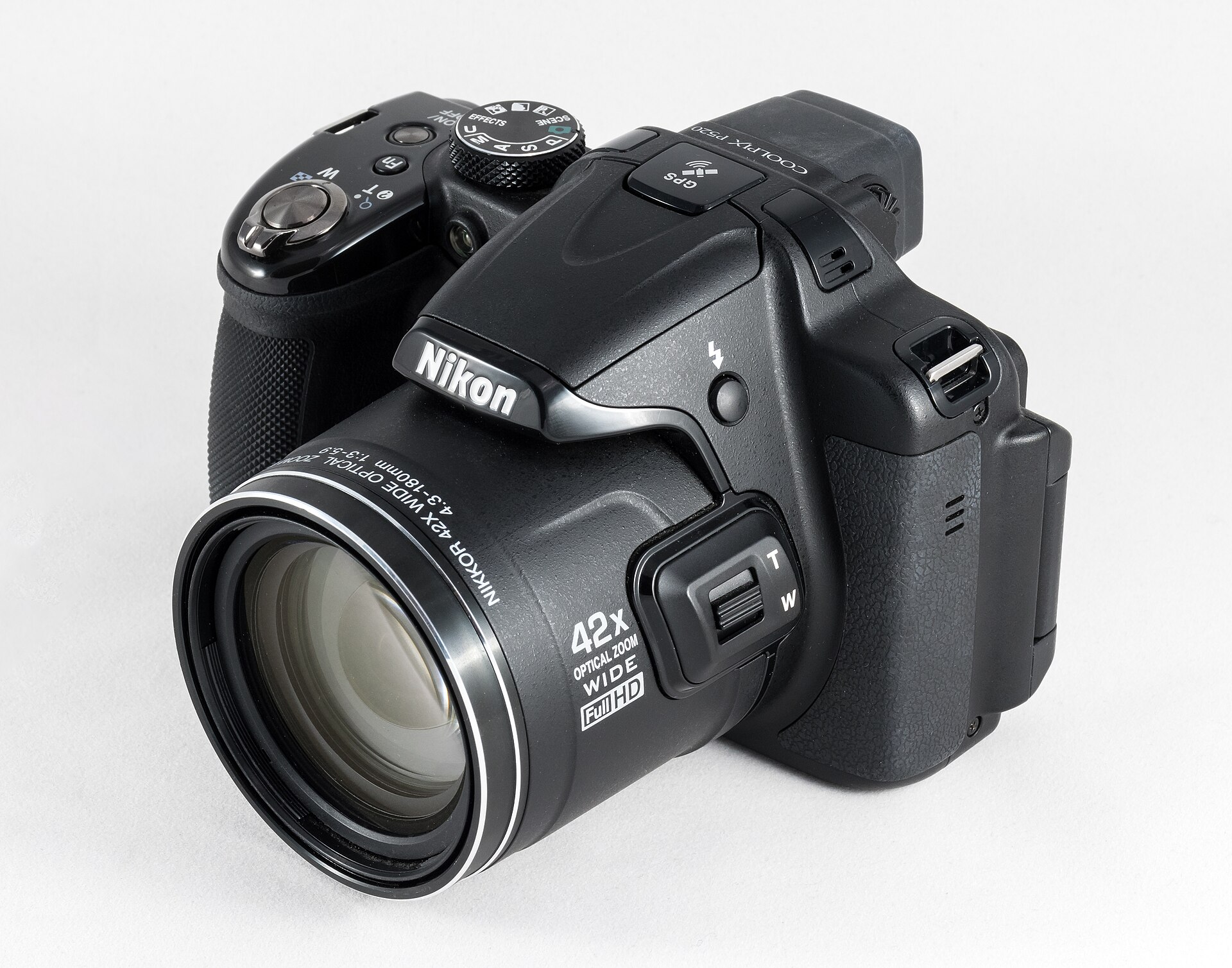

ปรับแต่ง Picture Control ในกล้อง Nikon ให้ได้สีตรงใจโดยไม่พึ่ง Lightroom
Picture Control คือชุดคำสั่งประมวลผลภาพที่ฝังอยู่ในกล้อง Nikon ทุกรุ่น ทำหน้าที่ควบคุมลักษณะของภาพ JPEG ก่อนบันทึกลงการ์ด โดยปรับพารามิเตอร์หลักได้แก่ Sharpening, Mid-range Sharpening, Clarity, Contrast, Brightness, Saturation และ Hue การปรับแต่ง Picture Control ในกล้อง Nikon คือการเข้าไปกำหนดค่าพารามิเตอร์เหล่านี้ด้วยตัวเอง เพื่อให้ได้โทนสี คอนทราสต์ และความคมชัดที่ตรงกับสไตล์การถ่ายภาพ โดยไม่ต้องเสียเวลาไปนั่งปรับในโปรแกรมตกแต่งภาพที่คอมพิวเตอร์
การปรับแต่งนี้ส่งผลโดยตรงต่อไฟล์ JPEG ที่ออกจากกล้อง ส่วนไฟล์ RAW (NEF) จะไม่ถูกเปลี่ยนค่าสี แต่ข้อมูลการตั้งค่าจะถูกฝังเป็น Metadata สำหรับซอฟต์แวร์ Nikon เช่น NX Studio ให้นำไปใช้ต่อได้ในภายหลัง
ทำไมต้องปรับแต่ง Picture Control ด้วยตัวเอง
การตั้งค่าเริ่มต้นของกล้อง Nikon อย่าง Standard, Neutral หรือ Vivid ถูกออกแบบมาให้ใช้งานได้ทั่วไป แต่ช่างภาพแต่ละคนมีความชอบเรื่องสีและคอนทราสต์ไม่เหมือนกัน สภาพแวดล้อมในประเทศไทยที่มีแสงแดดจัด ความชื้นสูง และหมอกควัน ยังส่งผลให้การตั้งค่าโรงงานไม่ตอบโจทย์เสมอไป การปรับแต่ง Picture Control ช่วยให้คุณสร้าง “สูตรสี” ประจำตัวที่ใช้ได้ทันทีขณะถ่าย ลดขั้นตอนหลังการถ่าย และทำให้เห็นผลลัพธ์ที่ใกล้เคียงกับภาพสุดท้ายบนจอ LCD ของกล้อง
ตังค่า Picture Control Nikon ภาษาไทย: ทำความเข้าใจเมนูและคำสั้ง
สำหรับผู้ใช้กล้อง Nikon ที่ตั้งค่าภาษาเมนูเป็นาษาไทย การทำความเข้าใจคำสั้งในเมนู Picture Control จะช้วยให้ปรับแต่งได้ถูกต้องและรวดเร็ว
- Set Picture Control (ตั้งค่า Picture Control): เมนูหลักสำหรับเลือก Picture Control ที่ต้องการใช้หรือแก้ไข
- Picture Control เดิม: Standard, Neutral, Vivid, Monochrome, Portrait, Landscape, Flat, และ Creative Picture Control ต่างๆ ที่ติดมากับกล้อง
- Fine-Tune (ปรับละเอียด): โหมดปรับแต่งพารามิเตอร์ย่อยของ Picture Control แต่ละตัว
- Manage Picture Control (จัดการ Picture Control): เมนูสำหรับบันทึก, โหลด, หรือลบ Picture Control แบบกำหนดเอง
- Save/Edit (บันทึก/แก้ไข): ตัวเลอกสำหรับบันทึก Picture Control ที่ปรับแต่งแล้วเป็นแบบกำหนดเอง
การเข้าถึงเมนูเหล่านี้อาจแตกต่างกันตามรุ่นของกล้อง Nikon บางรุ่นใช้ปุ่ม i เพื่อเรียกเมนูเร็ว บางรุ่นต้องเข้าาผ่านเมนูถ่ายภาพหลัก แนะนำให้ตรวจสอบคู่มือกล้องฉบับาษาไทยของ Nikon สำหรับตำแห่นงเมนูที่แน่นอน
ปรับสีในกล้อง Nikon โดยไม่ใช้ Lightroom: เวิร์กโฟลว์ภาพที่เสร็จจากกล้อง
การปรับสีในกล้อง Nikon โดยไม่ใช้ Lightroom เป็นแนวคิดที่เปลี่ยนเวิร์กโฟลว์ภาพจากการนั่งปรับที่คอมพิวเตอรมาเป็นการตั้งค่าให้เสร็จตั้งแต่กดชัตเตอร์ วิธีนี้เหมาะสำหรับช่างภาพที่ต้องกาส่งงานเร็ว ถ่ายภาพปริมานมาก หรือต้องกาให้ภาพมีสไตล์ประจำตัวที่สม่ำเสมอโดยไม่ต้องมาเสียเวลาปรับทีละภาพ
เวิร์กโฟลว์ภาพแบบไม่ใช้ Lightroom
- วิเคระห์สภาพแสงก่อนถ่าย: ดูทิศทางแสง ความเข้มของแดด และอุณหภูมิสีของสภาแวดล้อม
- เลือ Picture Control ต้นแบบให้เหมาะกับงาน: Portrait สำหรับถ่ายคน, Landscape สำหรับวิวทิวทัศน์, Flat สำหรับงานที่ต้องกาปรับแต่งต่อ
- ปรับ Fine-Tune ตามสภาพแสงจริง: ลด Contrast เมื่อเจอแดดจัด เพิ่ม Saturation เมื่อสีซีดจาง ลด Brightness เพื่อรัษาไฮไลท์
- ทดสอบถ่ายและตรวจสอบบนจอ LCD: ซูมดูรายละเอียด สีผิว และฮไลท์ ว่าตรงตามต้องกา
- ปรับแก้ Fine-Tune อีกรอบถ้าจำเป็น: เปลี่ยนแค่ Contrast, Brightness หรอ Saturation เพียงเล็น้อย
- บันทึก Picture Control ที่ปรับแต่งแล้วเป็นแบบกำหนดเอง: ตั้งชื่อให้จำง่าย เช่น “Portrait แดดจัด” หรอ “Landscape ฝน”
- ถ่ายงานจรืงโดยใช้ Picture Control ที่บันทึกไว้: ภาพ JPEG ที่ได้จะมืโทนสีและคสามคมชัดตามที่ตั้งค่าไว้ พร้อมส่งต่ได้ทันที
ข้อควระวังเมื่อใช้เวิร์กโฟลว์นี้
- ควรตั้งกล้องให้บันทึกทั้ง RAW+JPEG เพื่อเก็บไฟล์ต้นฉบับสำหรบการปรับแต่งละเอียดในภายหลังหากรณีที่ JPEG ไม่ตรงตามต้องกา
- ภาพจาก Picture Control ที่ปรับแต่งมากเกินไปอาจแก้ไขภายหลังได้ยาง ควรปรับค่าอยางพอดี ไม่สุดโด่งเกินไป
- สีที่เห็นบนจอ LCD ของกล้องอาจแตกต่างจากจอคอมพิวเตอ ควรสอบเทียบสีก่อนเริ่มงานสำคั
Picture Control สำหรับภาพบุคคล Nikon: สูตรสีผิวสวยในแสงไทย
Picture Control สำหรับภาพบุคคล Nikon ต้องให้ความสำคักับสืผิวเป็นหลัก โดยเฉพาะในสภาแวดล้อมของประเทศไทยที่มืแดดจัดและอุณหภูมิสีของแสงเปลี่ยนแปลงตลอดวัน การปรับแต่งที่ถูกต้องจะช้วยให้สืผิวดูเป็นธรรมชาติ ไม่ดืง ไม่เหลือ และไม่ซีดเกินไป
สูตร Picture Control สำหรับภาพบุคคลในสภาพแสงต่างๆ
แสงแดดจัดตอนกลางวัน - ต้นแบบ: Portrait - Contrast: -1 (ลดความกระด้างของเงาบนใบหน้า) - Brightness: -0.5 (ป้อองกันไฮไลท์ไหม่บนผิว) - Hue: +1 ไปทาง Magenta (ช้วยให้สืผิวดูอมชมพูเป็นธรรมชาติ แทนที่จัเป็นสืเหลองจากแดด) - Sharpening: 4 (คงความคมชัดของดวงตาและขนตา โดยไม่ทำให้ผิวดูหยาบ) - Saturation: 0 (คงความอิ่มสืไว้ตามต้นแบบ Portrait ไม่เพิ่มจนผิวดูปลอม)
แสงร่มหรือแสงอ่อนตอนเย็น - ต้นแบบ: Portrait - Contrast: 0 (คงคสามมิติของใบหน้าไว้ เนื่องจากแสงอ่อนอยู่แล้ว) - Brightness: +0.5 (เพิ่มความสว่างให้ผิวดูผ่องขึ้น) - Hue: 0 (สืผิวในแสงร่มมักดูเป็นธรรมชาติอยู่แล้ว) - Sharpening: 5 (เพิ่มความคมเล็กน้อยเพื่อชดเชยแสงที่อ่อนลง) - Saturation: +1 (เพิ่มความสดใสให้ผิวและเสื้อผ้าในสภาพแสงที่สีอาจซีด)
ภาพบุคคลในสตูดิโอด้วยแสงแฟลช - ต้นแบบ: Standard - Contrast: -1 (แฟลชสร้างคอนทราสต์สูงอยู่แล้ว ควรลดลงเพื่อไม่ให้เงาดำเกินไป) - Brightness: 0 (แฟลชให้แสงที่สมำเสมออยู่แล้ว) - Hue: +1 ไปทาง Magenta (แก้สืผิวที่อาจซีดจากแสงแฟลช) - Sharpening: 3 (ลดความคมเพื่อให้ผิวดูนุ่มนวลขึ้น) - Saturation: 0
เทคนิคการปรับ Hue สำหรับสืผิวคนไทย
สืผิวคนไทยมีตั้งแต่อมเหลองไปจนถึงอมชมพูและสีน้ำตาลอ่อน การปรับ Hue ใน Picture Control ช้วยให้สืผิวตรงกับความเป็นจริงมากขึ้นโดยไม่ต้องไปปรับที่หลัง
- ถ้าผิวดูเหลองเกินไป: ปรับ Hue ไปทาง Magenta (+1 ถึง +2)
- ถ้าผิวดูแดงหรือชมพูเกินไป: ปรับ Hue ไปทาง Yellow (-1 ถึง -2)
- ทดสอบกับผิวของนายแบบหรือบุคคลจริง อยาตัดสินจากจอ LCD เพียงอย่างเดียว
การสร้างและจัดการ Picture Control แบบกำหนดเอง
ขั้นตอนการสร้างบนกล้อง
- กดปุ่ม MENU แล้วไปที่เมนู Set Picture Control
- เลือก Picture Control ต้นแบบที่ต้องการใช้เป็นฐาน เช่น Portrait, Landscape, หรือ Flat
- กดปุ่ม OK ค้างเพื่อเข้าสู่โหมดปรับแต่งละเอียด (Fine-Tune)
- ปรับค่าพารามิเตอร์ตามต้องการ โดยใช้ปุ่มเลือกและปุ่ม OK ยืนยัน
- กดปุ่ม MENU หรือ i เพื่อบันทึกเป็น Picture Control ใหม่ ตั้งชื่อที่จำง่ายและสื่อถึงการใช้งาน
ขั้นตอนการสร้างผ่านซอฟต์แวร์
ใช้ Picture Control Utility 2 ซึ่งเป็นส่วนหนึ่งของ Nikon NX Studio (ดาวน์โหลดฟรีจากเว็บ Nikon ประเทศไทย) โดยสามารถปรับพารามิเตอร์ทุกตัวละเอียดยิ่งขึ้น แล้วส่งออกเป็นไฟล์ .NP3 เพื่อโหลดเข้าสู่กล้องผ่าน USB หรือการ์ด SD
ข้อดีของการใช้ซอฟต์แวร์คือเห็นผลการปรับบนจอคอมพิวเตอขนาดใหญ่ ปรับค่าได้ละเอียดกว่า และสามารถจัดการ Picture Control หลายๆ ตัวได้สะดวกรวดเร็ว
ตัวอย่างการตั้งค่าสำหรับสภาพอากาศไทย
สำหรับภาพบุคคลในแสงแดดจัด
- ต้นแบบ: Portrait
- ปรับลด Contrast: -1 (ลดเงาและไฮไลท์ที่รุนแรง)
- ปรับลด Brightness: -0.5 (ป้อองกันไฮไลท์ไหม่)
- ปรับ Hue: +1 ไปทาง Magenta (ช้วยให้สืผิวดูเป็นธรรมชาติ)
- Sharpening: 4 (คงความคมโดยไม่ทำให้ผิวดูแข็ง)
สำหรับภาพทิวทิศน์ในฤดูฝน (ฟ้าหลัว)
- ต้นแบบ: Landscape
- เพิ่ม Clarity: +2 (ชดเชยการสูญเสียรายละเอียดจากหมอกควัน)
- เพิ่ม Saturation: +1 (เพิ่มความสดของสืเขียวและน้ำเงิน)
- ลด Brightness: -0.5 (รัษาไฮไลท์ในเมฆ)
- Contrast: +1 (เพิ่มมิติให้ภาพ)
สำหรับภาพขาวดำในสภาพแสงเมือง
- ต้นแบบ: Monochrome
- Filter Effects: เลือก Orange (เพิ่มคอนทราสต์ปานกลาง ทำให้ท้อองฟ้ามดลงเล็น้อย เหมาะกับสภาาปัตยกรรม)
- เพิ่ม Contrast: +2 (ให้ภาพคมชัด)
- เพิ่ม Sharpening: +1 (ชดเชยการสูญเสียความคมเมื่อแปงเป็นขาวดำ)
การตั้งค่า Flat สำหรับการแก้ไขภายหลัง
Picture Control Flat (FL) ออกแบบมาเพื่อให้ JPEG มีช่วงไดนามิกกว้างที่สุด แต่ภาพที่ได้จะดูซีดและไม่คมชัดโดยตง ควรใช้เมื่อต้องกาปรับแต่งภายหลังเท่านั้น ไม่แะนำให้ใช้สำหรับภาพที่ต้องกาความสดใสทันที เช่น การถ่ายท่องเที่ยวหรือครอบครัว
เมื่อใช้ Flat ร่วมกับการบันทึก RAW+JPEG คุณจะได้ JPEG ที่เก็บรายละเอียดในส่วนมืดและสว่างได้มากที่สุด สำหรับใช้เป็นภาพตัวอย่างหรือส่งงานด่วน ในขณะที่ไฟล์ RAW ยังคงความยืดหยุนในการปรับแต่งเต็มรูปแบน
ข้อควระวังและคำแะนำเพิ่มเติม
- Picture Control กำหนดเองสามารถบันทึกในกล้องได้สูงสุด 9 แบบ (ขึ้นอยู่กับรุ่น) ควรบริหารจัดการให้ดี โดยเก็บเฉพาำะสูตรที่ใช้บ่อย
- เมื่อโหลดไฟล์ .NP3 เข้ากล้อง ไฟล์ JPEG ที่ถ่ายด้วย Picture Control นั้นจะแสดงผลตามค่าที่ปรับ
- การปรับ Clarity และ Mid-range Sharpening มีเฉพาำะบางรุ่น เช่น Nikon Z9, Z8, Z6 III, Z7 II ควรตรวจสอบคู่มือกล้องเพื่อยืนยันว่ากล้องของคุณรองรับหรือไม่
- Picture Control ที่ปรับแต่งแล้วสามารถแชร์ระหว่างกล้อง Nikon รุ่นเดียวกันได้ผ่านไฟล์ .NP3 ทำให้ช่างภาพในทีมใช้สไตล์สีเดียวกันได้ง่าย
- ทดสอบ Picture Control ใหม่ในสภาพแสงจริงก่อนใช้งานจริงเสมอ อย่าพึ่งพาการตั้งค่าจากหน้าจอคอมพิวเตอเพียงอย่างเดียว
การดูแลไฟล์ต้นฉบับเพื่อความปลอดภัย
- ตั้งค่ากล้องให้บันทึกทั้ง RAW+JPEG เพื่อรัษาไฟล์ต้นฉบับไว้สำหรบการแก้ไขในอนาคต
- สำรองข้อมูลจากกาีรดไปยังฮาีรดดิสก์ภายนอกทันทีหลังถ่ายภาพ โดยใช้ซอฟต์แวร์ที่รองรับการเช็คความถูกต้องของไฟล์ เช่น Nikon Transfer 2
- เมื่อส่งออกภาพเพื่อใช้งาน ให้ใช้รูปแบบ TIFF หรือ PNG เพื่อคงคุณภาph โดยไม่บีบอัด JPEG ซ้ำ ซึ่งจะทำให้คุณภาph ของภาพลดลง
การปรับแต่ง Picture Control ในกล้อง Nikon เป็นทักษะที่ช้วยยกระดับคุณภาph ของภาพ JPEG โดยไม่ต้องพึ่งซอฟต์แวร์ภายนอก เริ่มต้นจากการทำความเข้าใจพารามิเตอร์แต่ละตัว ทดลอองปรับทีละเล็น้อย และบันทึกสูตรที่ใช้ได้ผลดีไว้ใช้ประจำ เมื่อคุณสร้างชุด Picture Control ที่เหมาะกับสไตล์ของตัวเองได้แล้ว เวิร์กโฟลว์ภาพของคุณจะรวดเร็วขึ้นและให้ผลลัพธ์ที่สม่ำเสมอมากขึ้นในทุกสภาพแสง
Frequently Asked Questions
ปรับแต่ง Picture Control แล้วภาพ RAW เปลี่ยนหรือไม่
ไม่เปลี่ยน Picture Control ไม่มีผลต่อข้อมูล RAW โดยตรง แต่ค่าที่ปรับจะถูกบันทึกเป็น Metadata ในไฟล์ NEF ซึ่งซอฟต์แวร์ Nikon (เช่น NX Studio) สามารถอ่านแล้วแสดงภาพตามการตั้งค่าเริ่มต้นได้
ใช้ Picture Control กับกล้อง Nikon รุ่นไหนได้บ้าง
Picture Control มีให้ในกล้อง Nikon ทุกรุ่นที่รองรับตั้งแต่ D3000 series จนถึง Z series แต่พารามิเตอร์บางตัว (เช่น Clarity, Mid-range Sharpening) มีเฉพาะรุ่นใหม่ เช่น Nikon Z9, Z8, Z6 III, Z7 II (ข้อมูลจากเว็บ Nikon ประเทศไทย, 2566)
ภาพ JPEG ที่ออกจากกล้องกับภาพที่แก้ไขใน Lightroom ต่างกันอย่างไร
JPEG ที่ผ่าน Picture Control จะถูกประมวลผลตามค่าที่ตั้งไว้ในกล้อง โดยไม่สามารถแก้ไขรายละเอียดย่อยได้มาก ส่วน Lightroom สามารถปรับแต่ง RAW ได้ละเอียดกว่า แต่ต้องใช้เวลาและพื้นที่จัดเก็บมากขึ้น
วิธีโหลด Picture Control แบบกำหนดเองเข้าสู่กล้อง
ใช้ซอฟต์แวร์ Picture Control Utility 2 ใน Nikon NX Studio สร้างไฟล์ .NP3 จากนั้นเชื่อมต่อกล้องผ่าน USB ไปยังคอมพิวเตอร์ แล้วใช้ฟังก์ชันโหลดในซอฟต์แวร์ หรือบันทึกไฟล์ .NP3 ลงในการ์ด SD แล้วนำเข้าในเมนู Set Picture Control > Manage Picture Control > Load/Save (คู่มือ Nikon Z8, 2566)
อ่านต่อ
-
 RAW หรือ JPEG
การเลือกบันทึกไฟล์ระหว่าง RAW และ JPEG ไม่ใช่เรื่องของความถูกผิด แต่คือการตัดสินใจจากเวลาในการแก้ไข ช่วงไดนามิกที่ต้องการ และรูปแบบการส่งงาน หลักการง่ายๆ คือ…
-
 สำรองภาพอย่างเป็นระบบ
การสำรองภาพไม่ใช่การ "ก็อปปี้ใส่ฮาร์ดดิสก์อีกตัว" แต่เป็นกระบวนการที่ต้องทำเป็นประจำ มีขั้นตอนตรวจสอบ และมีสำเนาหลายตำแหน่ง เพื่อให้แน่ใจว่าไฟล์ต้นฉบับ สี และข้อมูลจากกล้อง Nikon…
-
 การจัดการสี
ปัญหาสีที่พบบ่อยไม่ได้อยู่ที่กล้อง แต่อยู่ที่การไม่ตั้งค่าระบบสีให้ตรงกันตั้งแต่ต้นทางถึงปลายทาง อากาศร้อนของประเทศไทยเร่งให้เกิดความคลาดเคลื่อน…
-
 จัดคลังภาพ
การจัดระเบียบไฟล์ภาพถ่ายเป็นสิ่งที่ช่างภาพส่วนใหญ่ผลัดวันประกันพรุ่งจนกระทั่งการ์ดหน่วยความจำเต็มหรือฮาร์ดดิสก์รกจนหาภาพไม่เจอ ระบบจัดเก็บที่ดีต้องเริ่มจากโครงสร้างโฟลเดอร์ที่เข้าใจง่าย…
-
 ตามหารูปและกระทู้จากชุมชน Nikon เก่าอย่างเป็นระบบ
ชุมชนช่างภาพ Nikon ในประเทศไทยเคยมีพื้นที่รวมตัวออนไลน์หลายแห่ง ทั้งเว็บบอร์ด หน้าเพจกิจกรรม และแกลเลอรีภาพที่แชร์กันในยุคที่กล้อง DSLR กำลังได้รับความนิยมสูงสุด…
-
 ดูแลอุปกรณ์ในอากาศร้อนชื้น
ประเทศไทยตั้งอยู่ในเขตร้อนชื้น มีอุณหภูมิเฉลี่ยรายปีประมาณ 27-35 องศาเซลเซียส และความชื้นสัมพัทธ์เฉลี่ยสูงถึง 70-85% เกือบตลอดปี ตามข้อมูลของกรมอุตุนิยมวิทยา…